

Cách chơi game PS5 trên PC phổ biến và hiệu quả nhất hiện nay là sử dụng phần mềm PS Remote Play chính thức từ Sony để truyền trực tiếp hình ảnh từ máy console sang màn hình máy tính. Bên cạnh phương pháp truyền phát tín hiệu này, bạn cũng có thể tải trực tiếp các tựa game độc quyền của PlayStation đã được phát hành phiên bản dành riêng cho hệ điều hành Windows trên Steam hoặc Epic Games Store. Bài viết dưới đây hướng dẫn chi tiết từng bước cài đặt, cách kết nối tay cầm DualSense và mẹo tối ưu đường truyền mạng giúp bạn trải nghiệm game mượt mà nhất.
Điều kiện cần thiết để chơi game PS5 trên PC
Để quá trình truyền phát hình ảnh và âm thanh từ máy console sang máy tính diễn ra ổn định, thiết bị của bạn cần đáp ứng các thông số kỹ thuật tối thiểu do nhà sản xuất Sony công bố. Việc chuẩn bị đầy đủ phần cứng và đường truyền mạng trước khi thực hiện sẽ giúp bạn tránh được tình trạng giật khung hình hoặc mất kết nối giữa chừng.
Dưới đây là bảng tổng hợp các yêu cầu về cấu hình máy tính, phụ kiện và tốc độ mạng bạn cần chuẩn bị:
| Hạng mục | Yêu cầu tối thiểu | Yêu cầu khuyến nghị |
| Hệ điều hành PC | Windows 10 (64-bit) trở lên | Windows 10 hoặc Windows 11 (64-bit) cập nhật mới nhất |
| Bộ vi xử lý | Intel Core thế hệ thứ 7 trở lên | Intel Core i5 thế hệ thứ 9 hoặc AMD Ryzen tương đương |
| Dung lượng RAM | 2 GB trở lên | 8 GB trở lên |
| Độ phân giải màn hình | 1024 x 768 trở lên | Full HD (1920 x 1080) hỗ trợ HDR |
| Tay cầm điều khiển | DualSense hoặc DualShock 4 | Tay cầm không dây DualSense chính hãng |
| Phụ kiện kết nối | Cáp USB Type-C sang Type-A hoặc Type-C | Cáp truyền dữ liệu tốc độ cao hoặc Bluetooth 5.0 |
| Tốc độ mạng Internet | Tải lên và tải xuống tối thiểu 5 Mbps | Tải lên và tải xuống từ 15 Mbps trở lên (dùng dây LAN) |
Hướng dẫn cách chơi game PS5 trên PC qua PS Remote Play
Sử dụng tính năng remote play ps5 trên pc là giải pháp miễn phí giúp bạn tận dụng màn hình máy tính khi tivi gia đình đang bận mà không cần mua thêm thiết bị thu hình rời. Quy trình này bao gồm ba giai đoạn chính: kích hoạt tính năng truyền phát trên máy PS5, kết nối tay cầm điều khiển vào máy tính và đồng bộ hóa hai thiết bị thông qua tài khoản PlayStation Network. Bạn chỉ cần thực hiện tuần tự theo ba bước hướng dẫn chi tiết ngay bên dưới.
Thiết lập cài đặt trên máy chơi game PS5
Trước khi thao tác trên máy tính, bạn phải cấp quyền truy cập từ xa và điều chỉnh chế độ nguồn điện trên chiếc máy console của mình. Thiết lập này cho phép máy tính có thể đánh thức và điều khiển PS5 ngay cả khi máy đang ở trạng thái nghỉ.
Kích hoạt tính năng Remote Play trên hệ thống
Từ màn hình chính của PS5, bạn di chuyển lên góc trên bên phải và chọn biểu tượng Cài đặt có hình bánh răng. Tiếp theo, bạn tìm đến mục Hệ thống, chọn phần Remote Play ở menu bên trái và gạt công tắc sang trạng thái Bật tại dòng Kích hoạt Remote Play.
Cấu hình chế độ nghỉ cho máy console
Vẫn trong menu Hệ thống, bạn kéo xuống mục Tiết kiệm điện và chọn Tính năng khả dụng ở chế độ nghỉ. Tại đây, bạn cần đánh dấu chọn vào hai mục quan trọng: Duy trì kết nối với Internet và Bật khả năng khởi động PS5 từ mạng. Thao tác này giúp phần mềm trên máy tính có thể tự động bật máy PS5 từ xa mà không cần bạn phải nhấn nút nguồn vật lý trên thân máy.
Cài đặt và kết nối tay cầm PS5 với PC
Sau khi hoàn tất cấu hình trên console, bước tiếp theo là thực hiện kết nối tay cầm ps5 với pc để hệ thống nhận diện thiết bị điều khiển. Người dùng có thể lựa chọn phương thức cắm dây trực tiếp để tận dụng tối đa các tính năng rung phản hồi hoặc kết nối không dây qua Bluetooth để không gian ngồi chơi gọn gàng hơn.
Phương thức kết nối có dây qua cáp USB
Bạn sử dụng sợi cáp USB Type-C đi kèm theo máy để cắm một đầu vào tay cầm DualSense và đầu còn lại vào cổng USB tương ứng trên thùng máy tính hoặc laptop. Hệ điều hành Windows sẽ tự động nhận diện thiết bị trong khoảng 5 giây. Phương thức cắm dây trực tiếp có ưu điểm giữ nguyên hiệu ứng rung phản hồi xúc giác và cò bấm thích ứng đặc trưng của tay cầm PS5 trên các tựa game hỗ trợ.
Phương thức kết nối không dây qua Bluetooth
Nếu muốn ngồi xa màn hình máy tính, bạn hãy đảm bảo tay cầm đang tắt nguồn hoàn toàn. Bạn nhấn và giữ đồng thời hai nút PS (biểu tượng logo PlayStation ở giữa) và nút Create (nút nhỏ nằm bên trái bàn di cảm ứng) trong khoảng 3 đến 5 giây cho đến khi dải đèn LED xung quanh bàn di cảm ứng nhấp nháy liên tục từng nhịp đôi màu xanh dương. Lúc này, bạn mở phần Cài đặt Bluetooth trên Windows, chọn Thêm thiết bị mới và nhấp vào tên Wireless Controller hiện ra trên danh sách để hoàn tất ghép đôi.
Cài PS Remote Play và ghép nối thiết bị
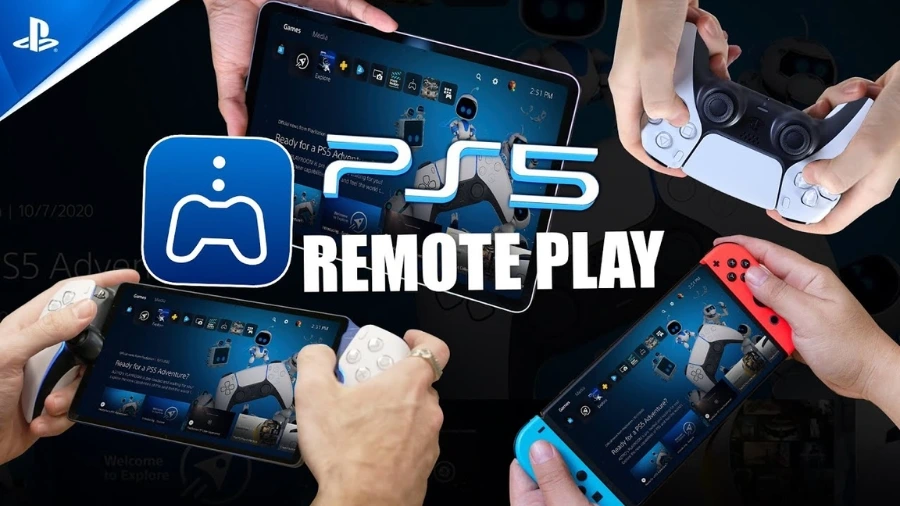
Khi phần cứng đã sẵn sàng, bạn cần tiến hành cài ps remote play lên máy tính để bắt đầu truyền tải dữ liệu hình ảnh từ máy console sang màn hình PC. Phần mềm này đóng vai trò là cầu nối trung gian giúp đồng bộ hóa tín hiệu điều khiển từ tay cầm với máy PS5 của bạn theo thời gian thực.
Tải và cài đặt phần mềm lên máy tính
Bạn truy cập vào trang chủ chính thức của PlayStation, tìm đến trang tải ứng dụng PS Remote Play dành cho hệ điều hành Windows và tải tệp cài đặt về máy. Sau khi mở tệp tin, bạn chọn ngôn ngữ hiển thị, đồng ý với các điều khoản sử dụng của Sony và nhấn nút Cài đặt để hệ thống tự động giải nén phần mềm trong khoảng 1 đến 2 phút.
Đăng nhập và điều chỉnh chất lượng hình ảnh
Bạn khởi động ứng dụng PS Remote Play vừa cài đặt trên màn hình nền và nhấn vào nút Đăng nhập vào PSN. Hãy nhập chính xác tài khoản và mật khẩu PlayStation Network đang sử dụng trên máy PS5 của bạn. Trước khi bấm kết nối, bạn nhấp vào biểu tượng bánh răng Cài đặt ở góc dưới bên trái cửa sổ ứng dụng. Tại mục Chất lượng video cho Remote Play, bạn chỉnh Độ phân giải lên mức Cao (1080p) và Tốc độ khung hình ở mức Cao (60 fps) để hình ảnh hiển thị sắc nét nhất.
Ghép nối máy tính với PS5
Sau khi lưu cài đặt hình ảnh, bạn quay lại màn hình chính của ứng dụng và chọn biểu tượng thiết bị PS5. Ứng dụng sẽ tự động dò tìm máy console của bạn thông qua mạng Internet và hiển thị giao diện màn hình PS5 lên máy tính sau khoảng 10 đến 15 giây. Trong trường hợp ứng dụng không tự tìm thấy máy, bạn có thể chọn mục Liên kết thủ công, sau đó lấy dãy mã gồm 8 chữ số trong phần Cài đặt Remote Play trên PS5 nhập vào ô trống trên màn hình PC để kết nối.
Chơi game PS5 trên máy tính thông qua nền tảng phân phối bản quyền
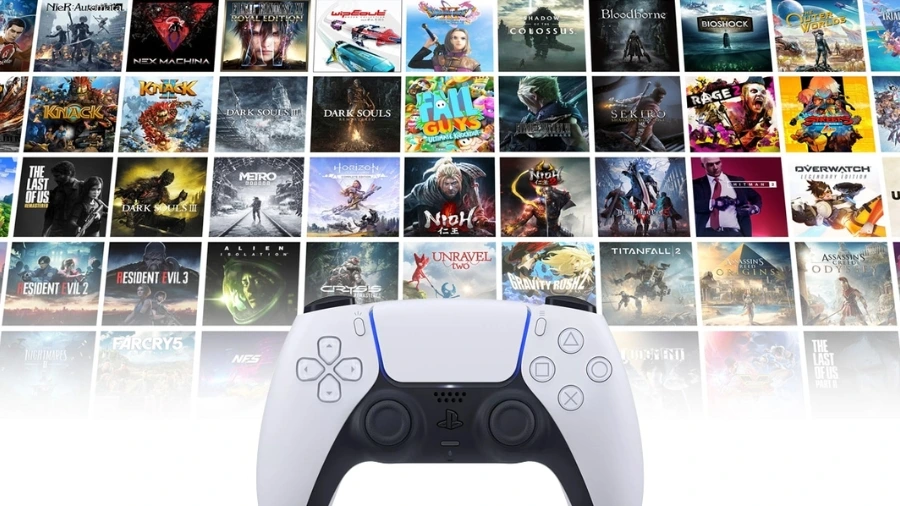
Nếu bạn chưa sở hữu máy console nhưng vẫn tìm kiếm cách chơi game ps5 trên pc, việc mua và tải trực tiếp các tựa game do PlayStation Studios phát hành trên máy tính là lựa chọn tối ưu nhất. Trong vài năm gần đây, Sony đã thay đổi chiến lược độc quyền và đưa hàng loạt siêu phẩm đình đám của hệ máy PS5 lên hai nền tảng phân phối game lớn nhất trên máy tính là Steam và Epic Games Store.
Phương pháp này giúp máy tính của bạn chạy game trực tiếp bằng sức mạnh của card đồ họa rời như NVIDIA GeForce RTX hoặc AMD Radeon mà không phụ thuộc vào tốc độ mạng Internet. Hình ảnh trong game đạt độ phân giải gốc lên tới 4K, tốc độ khung hình không giới hạn và hỗ trợ công nghệ màn hình siêu rộng. Dưới đây là những tựa game đình đám của hệ máy PS5 đã có mặt chính thức trên PC để bạn tải về trải nghiệm:
- God of War Ragnarök: Tựa game hành động nhập vai tiếp nối cuộc hành trình của hai cha con Kratos và Atreus tại vùng đất Bắc Âu với đồ họa được tối ưu hóa xuất sắc cho máy tính.
- Marvel’s Spider-Man 2 và Miles Morales: Trò chơi thế giới mở cho phép bạn hóa thân thành Người Nhện bay lượn giữa thành phố New York với công nghệ dò tia sáng chân thực.
- Horizon Forbidden West Complete Edition: Siêu phẩm phiêu lưu hành động đưa người chơi vào thế giới hậu tận thế đầy rẫy những cỗ máy sinh học khổng lồ.
- Ghost of Tsushima Director’s Cut: Tác phẩm hành động lén lút lấy bối cảnh đảo Đối Mã thời kỳ phong kiến Nhật Bản, hỗ trợ đầy đủ các tính năng của tay cầm DualSense khi cắm vào PC.
- The Last of Us Part I: Phiên bản làm lại hoàn toàn bằng công nghệ đồ họa thế hệ mới của một trong những tựa game có cốt truyện sinh tồn hay nhất lịch sử PlayStation.
Cách khắc phục lỗi giật lag khi sử dụng Remote Play PS5 trên PC
Tình trạng trễ tín hiệu điều khiển hoặc vỡ hạt hình ảnh là vấn đề phổ biến nhất mà người chơi thường gặp phải khi truyền phát dữ liệu qua mạng không dây. Để khắc phục triệt để hiện tượng này và duy trì tốc độ khung hình ổn định ở mức 60 fps, bạn cần điều chỉnh lại hệ thống mạng nội bộ và cấu hình hiển thị trên cả hai thiết bị theo các phương pháp kỹ thuật dưới đây.
Sử dụng dây mạng LAN thay vì Wi-Fi
Tín hiệu Wi-Fi rất dễ bị suy hao khi đi qua tường kín hoặc bị nhiễu sóng bởi các thiết bị điện tử khác trong nhà. Bạn nên cắm dây cáp mạng LAN chuẩn Cat6 trực tiếp từ bộ phát sóng vào cổng mạng phía sau máy PS5. Nếu máy tính của bạn cũng được kết nối bằng dây mạng LAN vào cùng một bộ định tuyến, độ trễ tín hiệu sẽ giảm xuống mức thấp nhất, gần như không thể phân biệt được so với khi cắm trực tiếp vào tivi.
Chuyển đổi sang băng tần mạng 5GHz
Trong trường hợp vị trí đặt máy không thể kéo dây mạng LAN, bạn hãy kiểm tra bộ phát Wi-Fi trong nhà và kết nối cả PS5 lẫn PC vào băng tần 5GHz thay vì băng tần 2.4GHz truyền thống. Băng tần 5GHz cung cấp băng thông truyền tải dữ liệu lớn hơn nhiều lần, giúp luồng video độ phân giải cao từ PS5 truyền sang máy tính không bị nghẽn mạng.
Tắt các ứng dụng ngầm chiếm dụng băng thông
Trước khi mở phần mềm PS Remote Play, bạn nên tắt toàn bộ các trình duyệt web đang mở nhiều tab, phần mềm tải tệp tin như IDM, uTorrent hoặc các dịch vụ đồng bộ dữ liệu đám mây như OneDrive và Google Drive trên PC. Việc giải phóng hoàn toàn băng thông mạng và tài nguyên bộ nhớ RAM cho ứng dụng truyền phát sẽ ngăn chặn tình trạng đứng hình đột ngột khi đang bước vào các pha giao tranh căng thẳng.
Rút cáp HDMI khỏi máy PS5 hoặc tắt tính năng CEC
Một mẹo kỹ thuật ít người biết là máy PS5 vẫn liên tục xuất tín hiệu hình ảnh ra tivi ngay cả khi bạn đang dùng Remote Play, gây tốn tài nguyên xử lý. Bạn có thể rút tạm đầu dây cáp HDMI phía sau máy PS5 hoặc vào phần Cài đặt hệ thống, chọn mục HDMI và tắt tính năng Kích hoạt liên kết thiết bị HDMI để luồng truyền phát về máy tính đạt độ mượt tối đa.
Một số câu hỏi thường gặp khi kết nối PS5 với máy tính
Trong quá trình thiết lập và sử dụng phần mềm truyền phát từ máy console sang máy tính, người dùng thường gặp phải một số vướng mắc liên quan đến khoảng cách địa lý và khả năng tương thích của phụ kiện. Dưới đây là lời giải đáp chính xác cho những thắc mắc phổ biến nhất giúp bạn làm chủ hoàn toàn thiết bị của mình.
Có thể chơi PS5 trên PC khi mang laptop đi xa nhà được không?
Có, bạn hoàn toàn chơi được PS5 từ xa miễn là máy PS5 ở nhà đang để ở chế độ nghỉ (Rest Mode) có kết nối mạng và chiếc laptop của bạn tại địa điểm mới được truy cập vào một đường truyền Internet tốc độ cao từ 15 Mbps trở lên.
Dùng chuột và bàn phím máy tính để điều khiển game trong PS Remote Play được không?
Phần mềm PS Remote Play mặc định chỉ hỗ trợ dùng bàn phím để điều hướng menu cơ bản, không hỗ trợ dùng chuột và bàn phím để điều khiển nhân vật trực tiếp trong game. Bạn bắt buộc phải kết nối tay cầm DualSense hoặc DualShock 4 vào máy tính để chơi game bình thường.
Màn hình tivi có tự động bật sáng khi dùng Remote Play trên PC không?
Màn hình tivi sẽ không bật sáng nếu bạn đã tắt tính năng đồng bộ nguồn HDMI (HDMI Device Link) trong phần cài đặt hệ thống của máy PS5 trước khi thực hiện kết nối từ xa.
Lời kết
Áp dụng đúng cách chơi game ps5 trên PC thông qua công cụ PS Remote Play hoặc tải các bản game chính thức trên Steam sẽ giúp bạn tận hưởng trọn vẹn thế giới đồ họa đỉnh cao ngay tại góc làm việc cá nhân. Tùy thuộc vào điều kiện thiết bị sẵn có và tốc độ mạng gia đình, bạn có thể linh hoạt lựa chọn phương thức kết nối có dây hoặc không dây sao cho thuận tiện nhất. Đừng quên truy cập trang chủ Top Game Hay mỗi ngày và khám phá thêm chuyên mục Game Console để cập nhật nhanh nhất các thủ thuật công nghệ, tin tức bản quyền và đánh giá các siêu phẩm phần cứng mới nhất trên thị trường!